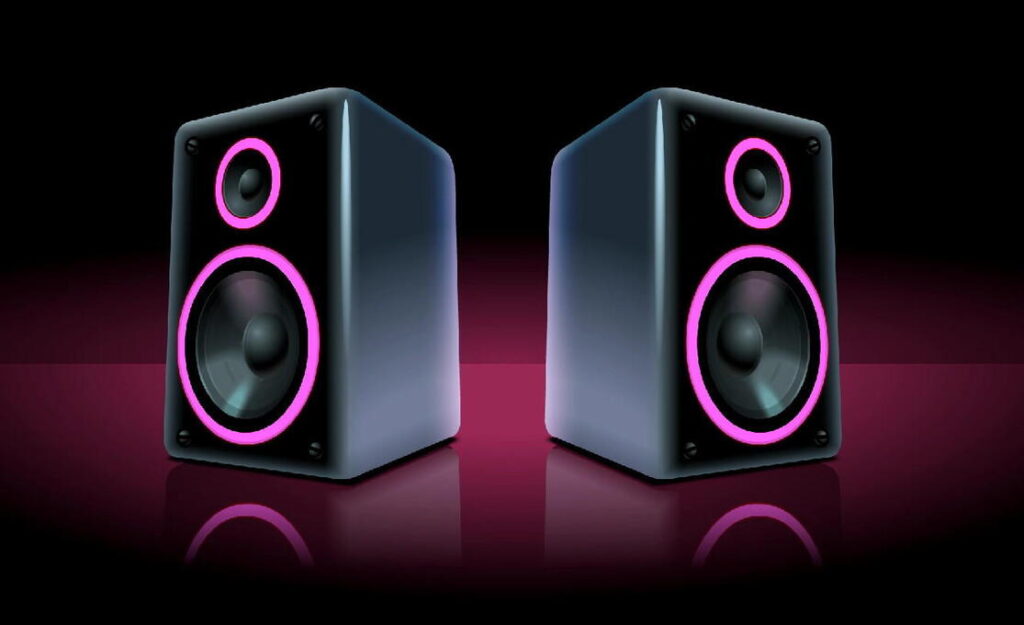
Пошаговая инструкция: как подключить динамики к компьютеру
Подключение внешних динамиков к компьютеру значительно улучшает качество звука, делая просмотр фильмов, игры и прослушивание музыки более насыщенными и объёмными. Внешние динамики могут предложить более мощный и чистый звук, чем встроенные в ноутбуки и мониторы. Эта статья поможет понять, как подключить динамики к компьютеру, раскрывая основные шаги и способы подключения для оптимального качества звука и комфортного использования.
Выбор подходящих динамиков для вашего компьютера
Существует несколько типов динамиков, которые можно подключить к компьютеру, каждый из которых имеет свои особенности и преимущества.
2.0 системы — это стандартные стереодинамики, состоящие из двух колонок, которые воспроизводят левый и правый аудиоканалы. Они обеспечивают простое, чистое звучание и идеально подходят для обычного прослушивания музыки, просмотра видео и выполнения повседневных задач. Такие системы компактны, их легко установить, и они не требуют сложной настройки, поэтому подойдут для пользователей, которые ценят минимализм и функциональность.
2.1 системы состоят из двух колонок и сабвуфера, который отвечает за глубокие низкие частоты (бас). Этот вариант идеально подойдёт для тех, кто хочет более насыщенное и объёмное звучание, особенно при просмотре фильмов или во время игр. Сабвуфер добавляет звук, создавая более выразительный эффект, и подходит для пользователей, которым важна глубина звука, но при этом не требуется полноценная система объемного звучания.
5.1 системы включают пять колонок и сабвуфер, создавая полноценное объемное звучание. Такие системы, как правило, используют для создания домашнего кинотеатра или игровой установки, так как они обеспечивают эффект полного погружения в звук. Колонки располагаются вокруг слушателя (спереди, по бокам и сзади), что позволяет максимально точно передавать пространственное расположение звуковых источников, создавая трёхмерное звуковое окружение.
USB-динамики предлагают простоту и удобство подключения, поскольку не требуют внешнего источника питания и получают его напрямую от компьютера через USB-порт. Такие динамики компактны, просты в установке и подходят для использования на рабочем столе или в небольших помещениях. Они идеально подойдут для пользователей, которые хотят минимизировать количество проводов.
Bluetooth-динамики представляют собой беспроводные устройства, которые подключаются к компьютеру через Bluetooth. Это обеспечивает гибкость в размещении, так как динамики не ограничены длиной кабелей, и подходит для тех, кто хочет сократить количество проводов. Однако иногда беспроводные системы могут иметь небольшую задержку звука, что стоит учитывать при просмотре видео или играх.
Совместимость динамиков с вашим устройством
- Мощность и выходы: обратите внимание на мощность динамиков (обычно указывается в ваттах), чтобы выбрать подходящий уровень громкости для своего пространства. Проверьте, есть ли у компьютера нужные аудиоразъёмы (AUX, USB, Bluetooth).
- Поддержка операционной системы: убедитесь, что выбранные динамики совместимы с вашей ОС (Windows, macOS, Linux) для корректной работы, особенно при подключении через USB или Bluetooth.
Подключение динамиков через разные разъемы
Подключение через аудиоразъем (мини-джек)
Пошаговые инструкции:
- Найдите аудиоразъем 3,5 мм на вашем компьютере. Обычно он обозначен значком наушников или микрофона и находится либо на передней, либо на задней панели системного блока, или сбоку на ноутбуке.
- Вставьте штекер динамиков в аудиоразъем. Если у вас система 2.1 или 5.1, возможно потребуется подключить несколько штекеров (например, для фронтальных и задних колонок).
- Включите динамики и отрегулируйте громкость на самом устройстве, если такая опция доступна.
Проверка работоспособности:
- На ПК откройте меню «Настройки звука». Для этого нажмите правой кнопкой мыши на значок звука в системном трее (в правом нижнем углу экрана) и выберите «Открыть параметры звука».
- Убедитесь, что выбранный вами динамик установлен в качестве устройства вывода по умолчанию.
- Проведите тестирование, чтобы проверить качество звука, выбрав функцию «Тестировать» в настройках звука.
Подключение через USB
Преимущества и недостатки USB-подключения:
- Преимущества:
- Простота установки: USB-динамики обычно не требуют дополнительного источника питания, так как получают его через USB.
- Быстрая настройка, поскольку драйверы часто устанавливаются автоматически при подключении.
- Недостатки:
- Зависимость от совместимости операционной системы: некоторые USB-динамики требуют установки драйверов вручную.
- Возможные ограничения по мощности, особенно на ноутбуках и устройствах с ограниченным количеством портов.
Пошаговые инструкции:
- Подключите кабель USB-динамиков к свободному USB-порту на компьютере.
- Дождитесь автоматической установки драйверов. В большинстве случаев операционная система самостоятельно распознает новое устройство.
- Если драйвера не установились автоматически, загрузите их с официального сайта производителя и установите вручную.
- Зайдите в «Настройки звука» и убедитесь, что USB-динамик выбран в качестве устройства вывода.
Подключение через Bluetooth (беспроводное)
Bluetooth-динамики обеспечивают удобство использования за счёт отсутствия проводов. Они подходят для помещений, где требуется гибкость размещения динамиков, а также для ноутбуков и портативных устройств. Однако для качественного воспроизведения звука требуется стабильное соединение, и могут возникать незначительные задержки.
Пошаговые инструкции:
- Включите Bluetooth-динамики и активируйте режим сопряжения (обычно это делается нажатием кнопки «Bluetooth» или по инструкции производителя).
- На ПК включите Bluetooth: в «Параметрах» выберите раздел «Устройства» и включите Bluetooth.
- Найдите Bluetooth-устройство в списке доступных устройств. Выберите динамики и нажмите «Подключить».
- После успешного сопряжения убедитесь, что Bluetooth-динамик выбран в качестве основного устройства вывода звука, проверив настройки в разделе звука на ПК.
Сравнение методов подключения
| Метод подключения | Преимущества | Недостатки |
| Аудиоразъем (мини-джек) | Простота, универсальность | Ограничение по длине кабеля |
| USB | Легкость использования, меньше проводов | Возможные задержки, зависит от драйверов |
| Bluetooth | Беспроводное подключение, гибкость размещения | Возможные задержки, зависит от Bluetooth-адаптера |
Каждый метод подключения имеет свои особенности, подходящие для разных сценариев использования. AUX-кабель обеспечивает стабильное качество звука, USB — удобство и простоту подключения, а Bluetooth позволяет избавиться от проводов и свободно размещать динамики в помещении. Выбор метода зависит от ваших предпочтений, требований к качеству звука и удобства подключения
Настройка звука на компьютере
В Windows настройки звука можно найти, нажав правой кнопкой на значок динамика в нижнем правом углу экрана, выбрав «Открыть параметры звука», где регулируется громкость и выбор устройства вывода. В macOS настройки звука находятся в разделе «Системные настройки» → «Звук», где также можно отрегулировать громкость и активировать дополнительные параметры.
Некоторым динамикам требуются драйверы для корректной работы. Их можно скачать с сайта производителя, обычно в разделе «Поддержка». Проверить наличие обновлений драйверов можно через «Диспетчер устройств» в Windows или при обновлении системы в macOS.
Для проверки звука выполните тест в «Настройках звука» и убедитесь, что динамики выбраны как устройство вывода. Если звук не воспроизводится, проверьте кабели и подключение, уровень громкости и наличие сопряжения (для Bluetooth). Перезагрузка и обновление драйверов также могут помочь решить проблему.
Полезные советы по улучшению звука
Эквалайзер помогает улучшить качество звука, позволяя настроить баланс частот в зависимости от предпочтений. Для музыки часто подходят настройки с усилением низких и высоких частот, что делает звук более насыщенным. При просмотре фильмов акцентируют низкие частоты для усиления эффекта погружения, а в играх балансируют средние и высокие частоты для четкости звука шагов и выстрелов.
Расположение динамиков влияет на качество звука. Разместите их на уровне ушей, направив под углом к центру прослушивания, чтобы создать оптимальное стереозвучание. Увеличение расстояния между колонками расширяет звуковую сцену, а изменение угла наклона позволяет достичь лучшего звучания и точности.
При выборе способа подключения динамиков важно учитывать свои потребности и условия. Если важны стабильность и качество звука, подойдёт проводное подключение через AUX или USB. Для удобства и свободы размещения стоит выбрать Bluetooth, особенно если провода нежелательны. Каждый метод имеет свои преимущества, поэтому выбор зависит от желаемого удобства, уровня качества и технической совместимости с вашим компьютером.