Как сделать скриншот на компьютере: простые способы для всех
Скриншот — это цифровое изображение, которое фиксирует содержимое экрана компьютера. Этот простой и удобный инструмент позволяет быстро сохранить нужную информацию, которую можно затем использовать в самых разных целях: от обмена данными с коллегами и друзьями до иллюстрации инструкций и учебных материалов. Скриншоты упрощают объяснения, помогают демонстрировать ошибки, показывать результаты работы и делиться интересными находками из интернета или приложений.
Основные способы создания скриншота на Windows
Использование клавиши Print Screen
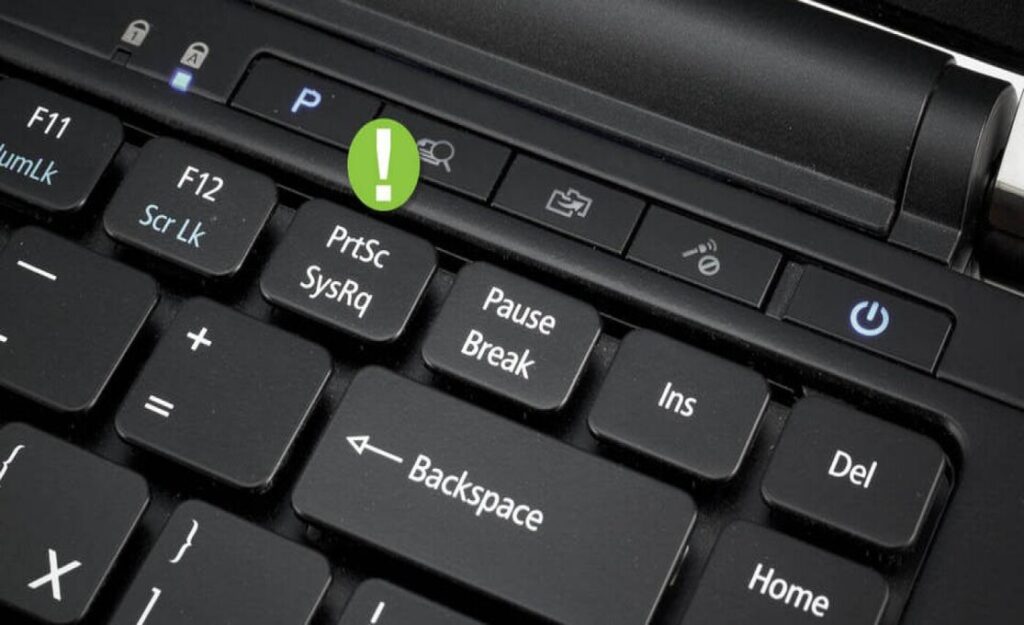
Шаг 1: Нажмите клавишу Print Screen
Чтобы сделать скриншот, нажмите клавишу Print Screen (или PrtScn) на клавиатуре. Это захватит изображение всего экрана и сохранит его в буфер обмена.
Шаг 2: Вставьте изображение
Откройте редактор изображений, например Paint, или текстовый редактор, такой как Word. Вставьте скриншот, нажав Ctrl + V. В Paint вы сможете обрезать изображение, добавить текст и сохранить его в нужном формате.
Дополнительные советы
Чтобы сделать скриншот только активного окна, нажмите Alt + Print Screen. Этот метод удобен для захвата только важной информации, исключая ненужные элементы экрана.
Сочетание клавиш Windows + Shift + S
При нажатии Windows + Shift + S экран немного затемнится, и в верхней части экрана появится меню с инструментами для создания скриншота. Этот метод позволяет сделать выборочную запись экрана.
Используя инструменты в меню, выберите нужную область экрана. После выбора область будет автоматически скопирована в буфер обмена, и вы сможете вставить её в редактор или другой документ.
После захвата изображения на экране появится уведомление. Нажав на него, вы сможете открыть изображение в приложении «Набросок на фрагменте экрана», где доступны базовые инструменты редактирования: обрезка, аннотации, добавление текста и другие функции.
Скриншоты с помощью приложений Windows
Ножницы — встроенное приложение Windows для создания скриншотов. Оно позволяет выбрать нужную область, делать задержку перед захватом и сразу сохранять или редактировать изображение. Минус приложения — необходимость запускать его вручную.
Этот инструмент интегрирован в новые версии Windows и более удобен для быстрого захвата, поскольку доступен через комбинацию клавиш. Он предлагает расширенные функции по сравнению с клавишей Print Screen.
После захвата изображение можно сохранить в любом формате (PNG, JPEG и др.) или добавить аннотации. Инструмент также позволяет копировать изображение в буфер обмена, если требуется вставить его в другой документ без сохранения.
Создание скриншотов на macOS
Для захвата всего экрана на macOS используйте комбинацию Shift + Command + 3. Снимок экрана автоматически сохраняется на рабочем столе, предоставляя быстрое и простое решение для захвата всей видимой информации на экране.
Чтобы захватить только часть экрана, нажмите Shift + Command + 4. Курсор преобразуется в перекрестие, и вы сможете выбрать нужную область, которую хотите сохранить в качестве изображения. Скриншот будет автоматически сохранен на рабочем столе. Этот метод удобен для захвата конкретных фрагментов, исключая лишние элементы.
Эта комбинация клавиш открывает панель инструментов для создания скриншотов, где доступны более гибкие возможности. Вы можете выбрать, какой тип скриншота сделать (весь экран, активное окно или выборочную область), а также включить запись экрана. После захвата изображение можно отредактировать, изменить место сохранения и настроить дополнительные параметры, такие как задержка перед съемкой и скрытие курсора.
Программы для создания скриншотов
Lightshot — это простое и удобное приложение для быстрого создания скриншотов. Оно позволяет выбрать нужную область экрана, добавить аннотации, текст и стрелки. Изображение можно сохранить на устройстве или сразу загрузить в облако и получить ссылку для его обмена. Lightshot доступен для бесплатного скачивания на сайте разработчика и поддерживается на Windows и macOS, что делает его универсальным инструментом для пользователей разных платформ.
Snagit — профессиональное решение для захвата и редактирования скриншотов, которое особенно подходит для создания учебных материалов и презентаций. В Snagit есть функции для захвата экрана, активного окна и выборочных областей, а также встроенный редактор, позволяющий добавлять текст, фигуры, стрелки и визуальные эффекты. Кроме того, программа поддерживает запись видео с экрана. Snagit — это платное приложение, но его расширенные функции делают его полезным для профессионального использования.
Среди других популярных приложений для создания скриншотов можно выделить Greenshot и ShareX:
- Greenshot: бесплатное приложение для Windows с множеством возможностей редактирования, включая обрезку, добавление аннотаций и сохранение изображений в различных форматах.
- ShareX: также бесплатное и открытое программное обеспечение, которое поддерживает множество функций, включая автоматическую загрузку скриншотов на облачные сервисы, запись экрана, добавление эффектов и гибкую настройку.
Сравнение методов создания скриншотов
Существует множество способов сделать скриншот на компьютере, каждый из которых имеет свои особенности и преимущества. В зависимости от операционной системы, требуемой точности и доступных инструментов, можно использовать встроенные сочетания клавиш, системные приложения или сторонние программы. Некоторые методы позволяют быстро сохранить изображение экрана, а другие — сразу редактировать его, добавляя аннотации и эффекты. Следующая таблица поможет вам сравнить основные методы и выбрать оптимальный для ваших задач.
| Метод | Поддерживаемая ОС | Способ активации | Тип захвата | Возможности редактирования |
| Print Screen | Windows | Клавиша Print Screen | Полный экран | Нет |
| Windows + Shift + S | Windows | Комбинация клавиш | Выборочная область | Частично |
| Ножницы | Windows | Приложение Windows | Полный экран, выборочная область | Да |
| Shift + Command + 3/4/5 | macOS | Комбинация клавиш | Полный экран, выборочная область | Да |
| Lightshot | Windows, macOS | Приложение | Выборочная область | Да |
| Snagit | Windows, macOS | Приложение | Полный экран, выборочная область | Да |
Благодаря этому сравнению вы можете быстро оценить доступные варианты. Для быстрого захвата экрана подойдут сочетания клавиш и системные приложения, а для более детального редактирования — сторонние программы, такие как Snagit или Lightshot. Выбор метода зависит от ваших требований к захвату и редактированию изображения.
Скриншоты — удобный способ быстро запечатлеть нужную информацию на экране. В зависимости от задач и операционной системы, можно выбрать подходящий метод: встроенные сочетания клавиш для быстрого захвата или специализированные приложения для детального редактирования. Определите свои потребности и выберите оптимальный инструмент. Для дополнительных функций, таких как аннотации и запись экрана, рекомендуем программы Snagit или Lightshot. Ссылки на скачивание доступны на официальных сайтах приложений.