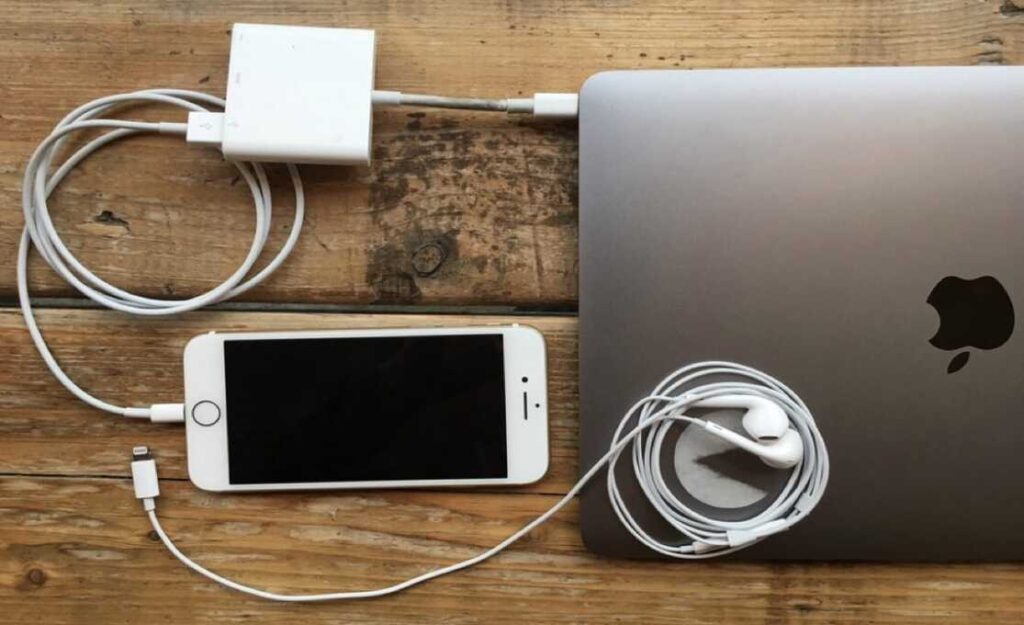
Как подключить айфон к макбуку для обмена файлами и синхронизации
Подключение iPhone к MacBook позволяет легко управлять файлами, резервировать данные и синхронизировать контент между устройствами. Это удобно для переноса фотографий, музыки, контактов и заметок, а также для создания резервных копий. Основные способы подключения включают проводное соединение через USB-кабель, беспроводную синхронизацию с помощью iCloud и использование AirDrop для быстрой передачи файлов. Выбор метода зависит от потребностей пользователя и доступности сети Wi-Fi.
Проводное подключение через USB-кабель
Шаг 1: Подключите iPhone к MacBook через кабель
Для начала соедините iPhone с MacBook с помощью Lightning-кабеля. Убедитесь, что оба устройства включены и что у вас есть доступ к их экранам для дальнейших действий.
Шаг 2: Доверие устройствам
На экране iPhone появится окно с запросом на доверие к подключенному MacBook. Нажмите «Доверять этому компьютеру» и введите пароль, если требуется. Это необходимо для обеспечения безопасности данных и доступа к информации на iPhone через MacBook.
Шаг 3: Настройка синхронизации через Finder
Откройте Finder на MacBook (или iTunes, если у вас старая версия macOS). В разделе «Устройства» выберите свой iPhone и настройте параметры синхронизации для фото, музыки, приложений или резервного копирования. Например, можно выбрать автоматическое создание резервных копий, что полезно для защиты данных.
Беспроводное подключение через iCloud
Шаг 1: Настройка iCloud на iPhone
Чтобы включить iCloud на iPhone, перейдите в настройки, выберите свое имя, а затем iCloud. Активируйте нужные опции, такие как синхронизация фотографий, заметок, контактов и других данных, которые хотите синхронизировать с MacBook. Это позволит автоматически сохранять данные и доступ к ним на всех устройствах.
Шаг 2: Настройка iCloud на MacBook
На MacBook откройте «Системные настройки» и выберите «Apple ID». Убедитесь, что вы вошли в ту же учетную запись iCloud, что и на iPhone. Активируйте необходимые приложения, например, «Фото» или «Заметки», чтобы получать доступ к данным iCloud. Для доступа к файлам используйте приложение «Файлы» или перейдите в раздел iCloud Drive на MacBook.
Использование AirDrop для обмена файлами
Шаг 1: Включение AirDrop на iPhone и MacBook
На iPhone откройте «Пункт управления», зажмите иконку сети и выберите AirDrop. Установите видимость на «Только контакты» или «Для всех» в зависимости от ваших предпочтений. На MacBook откройте Finder, выберите AirDrop в боковой панели и включите прием файлов от «Только контакты» или «Для всех».
Шаг 2: Отправка файлов с iPhone на MacBook
Чтобы передать файл, например, фото или видео, на iPhone выберите его, нажмите «Поделиться» и выберите AirDrop. В списке устройств найдите свой MacBook и подтвердите отправку. Если MacBook не видит iPhone или наоборот, попробуйте обновить видимость устройств или убедитесь, что оба устройства находятся в зоне действия Wi-Fi и Bluetooth.
Другие способы синхронизации данных
Bluetooth можно использовать для передачи небольших файлов, однако этот метод имеет ограничения. Во-первых, скорость передачи данных через Bluetooth значительно ниже, чем через Wi-Fi или проводное соединение. Это делает Bluetooth неэффективным для передачи больших файлов, таких как видео или альбомы с фотографиями. Также устройства Apple не поддерживают Bluetooth для обмена файлами напрямую, поэтому этот способ редко используется для синхронизации между iPhone и MacBook.
Для синхронизации данных между iPhone и MacBook можно использовать сторонние облачные сервисы, такие как Dropbox и Google Drive. Эти приложения позволяют хранить файлы в облаке и открывать их на любом устройстве с доступом к интернету. Например, Google Drive подходит для синхронизации документов и медиафайлов, а Dropbox удобен для работы с фотографиями и документами, так как предлагает автоматическую синхронизацию и доступ к файлам из приложения или браузера.
Сравнения методов подключения
| Способ подключения | Преимущества | Недостатки |
| Проводное через USB | Высокая скорость, подходит для резервного копирования | Требуется кабель, ограничение в передвижении |
| iCloud | Автоматическая синхронизация, доступ из любой точки | Ограничение по объему бесплатного хранилища |
| AirDrop | Удобен для передачи файлов по Wi-Fi | Работает только между устройствами Apple |
| Bluetooth | Подходит для небольших файлов | Низкая скорость, не поддерживается для всех типов файлов |
| Сторонние приложения | Поддержка различных платформ | Зависимость от сторонних сервисов, необходимость подключения к интернету |
Каждый из этих методов подключения и синхронизации имеет свои преимущества и недостатки. Пользователям важно выбирать подходящий способ в зависимости от своих потребностей: для резервного копирования подойдет проводное подключение, а для быстрой передачи файлов — AirDrop или iCloud.
Выбор способа подключения iPhone к MacBook зависит от целей пользователя. Проводное подключение лучше всего подходит для резервного копирования и быстрой синхронизации, в то время как iCloud обеспечивает удобную автоматическую синхронизацию данных. AirDrop оптимален для мгновенной передачи файлов между устройствами Apple, а сторонние приложения подойдут для кроссплатформенной работы. Оцените свои потребности и выберите способ, который лучше всего соответствует вашим задачам и привычкам работы с данными.