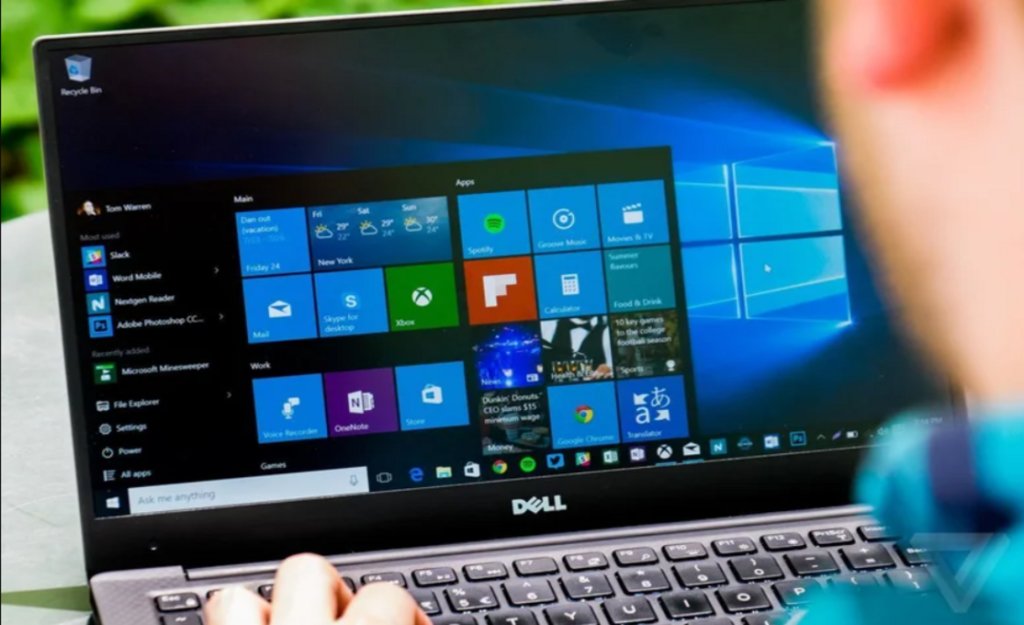
Как узнать, какой виндовс установлен на ноутбуке: простые способы
Знание версии Windows на ноутбуке помогает пользователям поддерживать систему актуальной, обеспечивая получение всех необходимых обновлений и безопасности. Это важно для совместимости программ, так как некоторые приложения работают только с определенными версиями. Также, зная версию, легче решать технические проблемы, поскольку инструкции могут отличаться для различных интерфейсов и функций Windows, например, между Windows 7, 10 и 11.
Способы определения версии Windows
Способ 1: Использование системных настроек
Чтобы узнать версию Windows через системные настройки, откройте «Параметры» (Win + I) и выберите «Система». Перейдите в раздел «О программе» или «Сведения о системе». Здесь отобразится версия ОС и её сборка. Альтернативный метод — открыть «Панель управления», выбрать «Система и безопасность» > «Система». Эти пути одинаково удобны и подходят для всех версий Windows.
Способ 2: Использование команды Winver
Команда Winver — простой способ узнать версию Windows. Нажмите Win + R для открытия окна «Выполнить», введите «winver» и нажмите Enter. Появится окно с версией и номером сборки ОС. Эти данные помогают определить точный выпуск Windows и его актуальность для совместимости с другими приложениями.
Способ 3: Использование системной информации (MSINFO32)
Для более подробной информации используйте команду MSINFO32. Введите «msinfo32» в поисковую строку или окно «Выполнить» (Win + R) и нажмите Enter. В окне «Сведения о системе» отобразится подробная информация о версии и сборке Windows. Этот метод предоставляет расширенные данные и подходит для диагностики и поддержки.
Основные версии Windows и их особенности
Каждая версия Windows имеет свои уникальные характеристики и нововведения, которые отражают развитие операционной системы и её адаптацию к требованиям пользователей. Ниже представлена таблица с кратким описанием ключевых версий Windows, которая поможет понять, какие функции и особенности добавлялись с каждым новым выпуском.
Таблица версий Windows и их ключевых характеристик
| Версия Windows | Год выпуска | Ключевые особенности |
| Windows 7 | 2009 | Интерфейс Aero, улучшенная многозадачность, поддержка классических приложений |
| Windows 8 | 2012 | Новый плиточный интерфейс, поддержка сенсорных экранов, Windows Store |
| Windows 8.1 | 2013 | Улучшения интерфейса, возврат кнопки «Пуск», повышенная стабильность |
| Windows 10 | 2015 | Единая ОС для устройств, виртуальные рабочие столы, интеграция с Cortana |
| Windows 11 | 2021 | Новый дизайн, улучшенная многозадачность, поддержка Android-приложений |
Эти сведения помогут пользователям определить, с какой версией Windows они работают, и понять, какие функции и улучшения доступны именно в их ОС.
Как узнать разрядность системы (32-битная или 64-битная)
Чтобы узнать, какая разрядность системы установлена на вашем ноутбуке — 32-битная или 64-битная, выполните следующие шаги:
- Откройте Параметры (Win + I) и перейдите в раздел «Система».
- Выберите «О программе» или «Сведения о системе».
- В этом разделе найдите строку с информацией о «Типе системы» — здесь будет указано, является ли ваша система 32-битной или 64-битной.
Также можно воспользоваться альтернативным методом: через «Панель управления» выберите «Система и безопасность» > «Система», где вы увидите ту же информацию о разрядности.
Знание разрядности важно при установке программного обеспечения, так как 64-битные приложения работают только на 64-битных системах и могут предложить улучшенную производительность. 32-битные программы, в свою очередь, совместимы с обеими версиями, но часто работают менее эффективно на 64-битной системе.
Теперь вы знаете, как легко определить версию Windows и её разрядность с помощью системных настроек и команд. Эти знания помогут поддерживать систему актуальной, решать совместимые с версией ОС проблемы и выбирать подходящее ПО. Для удобства сохраните информацию о версии Windows, сделав скриншот или записав данные в заметках. Это особенно полезно для случаев, когда требуется техническая поддержка или обновление системы, так как точные данные о версии и разрядности всегда будут под рукой.