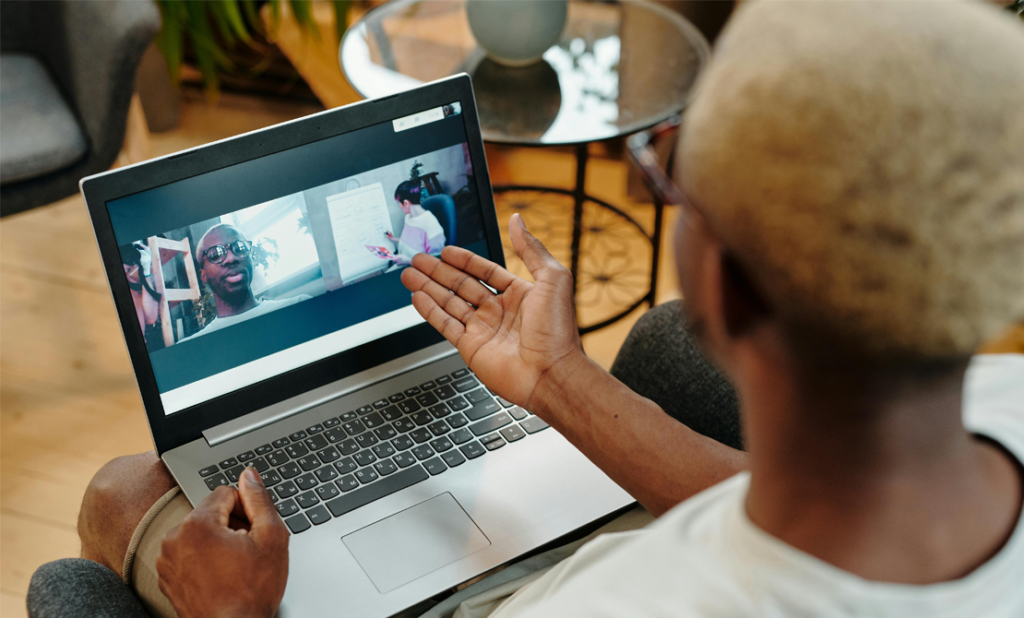
Как включить веб-камеру на ноутбуке и настроить ее работу
Веб-камера стала неотъемлемой частью нашей повседневной жизни, особенно в эпоху цифровых технологий. Она играет важную роль в видеоконференциях, онлайн-обучении и стриминге, обеспечивая визуальную связь между людьми. Однако иногда возникают проблемы с включением веб-камеры на ноутбуке, что может привести к неудобствам и задержкам в работе. В этой статье мы рассмотрим основные шаги и советы по включению и настройке веб-камеры на ноутбуке.
Проверка физического состояния веб-камеры
Прежде чем приступать к программным настройкам, важно убедиться, что веб-камера физически исправна. Часто проблемы с веб-камерой могут быть вызваны простыми физическими препятствиями или повреждениями. Вот несколько шагов для быстрой проверки физического состояния веб-камеры.
- Осмотр веб-камеры: Первое, что нужно сделать при возникновении проблем с веб-камерой, — это проверить ее физическое состояние. Убедитесь, что камера не закрыта крышкой или стикером. Часто пользователи, заботясь о своей конфиденциальности, накрывают камеру стикером, что может помешать ее работе.
- Включение веб-камеры с помощью клавиш: Многие ноутбуки имеют специальную комбинацию клавиш для включения или отключения веб-камеры. Обычно это сочетание клавиши «Fn» и одной из функциональных клавиш (например, F10). Найдите на клавиатуре значок веб-камеры и попробуйте использовать эту комбинацию для включения устройства. Если значок веб-камеры отсутствует, обратитесь к руководству пользователя вашего ноутбука для получения дополнительной информации.
Настройки системы и программного обеспечения
Проверка настроек системы
Следующим шагом является проверка настроек системы. В операционной системе Windows откройте «Параметры» и перейдите в раздел «Конфиденциальность».
- В меню слева выберите «Камера» и убедитесь, что для приложений разрешен доступ к веб-камере.
- Также проверьте, чтобы конкретные приложения, такие как Zoom или Skype, имели доступ к камере.
Проверка устройства в диспетчере устройств
Если веб-камера все еще не работает, проверьте ее в диспетчере устройств.
- Откройте диспетчер устройств, нажав правой кнопкой мыши на «Пуск» и выбрав соответствующий пункт.
- В разделе «Устройства обработки изображений» или «Камеры» найдите вашу веб-камеру.
- Если рядом с ней отображается желтый значок, это может указывать на проблему с драйверами.
- Попробуйте обновить или переустановить драйверы, чтобы устранить проблему.
Использование стандартных приложений
Проверьте работу веб-камеры в стандартных приложениях, таких как «Камера» в Windows.
- Откройте приложение и посмотрите, отображается ли изображение с камеры.
- Если камера работает в этом приложении, вероятно, проблема связана с конкретным сторонним приложением, которое вы используете.
- В этом случае проверьте настройки камеры в этом приложении.
Обновление и установка драйверов
Загрузка драйверов с официального сайта производителя
Для корректной работы веб-камеры важно иметь установленные последние версии драйверов.
- Перейдите на официальный сайт производителя вашего ноутбука и найдите раздел поддержки или загрузок.
- Введите модель вашего ноутбука и скачайте последние версии драйверов для веб-камеры.
Установка и обновление драйверов
После загрузки драйверов выполните их установку.
- Обычно это делается путем запуска загруженного файла и следования инструкциям на экране.
- После завершения установки перезагрузите ноутбук, чтобы изменения вступили в силу.
Использование стороннего ПО для обновления драйверов
Существуют программы, которые могут автоматически искать и обновлять драйверы на вашем компьютере. Ниже приведен список популярных программ для обновления драйверов:
- Driver Booster: Программа автоматического сканирования и обновления устаревших драйверов с простой и интуитивно понятной интерфейсом.
- DriverPack Solution: Комплексное решение для обновления драйверов, предлагающее офлайн-установку и удобный мастер установки.
- Driver Easy: Программа, которая сканирует и обновляет драйверы, а также предоставляет информацию о системе и состояние драйверов.
Корректная работа веб-камеры на ноутбуке важна для эффективной коммуникации и выполнения многих задач. Проверка физического состояния камеры, настройки системы и драйверов, а также использование правильных приложений помогут вам включить и настроить веб-камеру. Регулярное обновление драйверов и проверка настроек обеспечат стабильную работу устройства. Следуйте указанным выше шагам, и вы сможете легко включить и настроить веб-камеру на своем ноутбуке.