Как узнать чипсет ноутбука используя встроенные инструменты
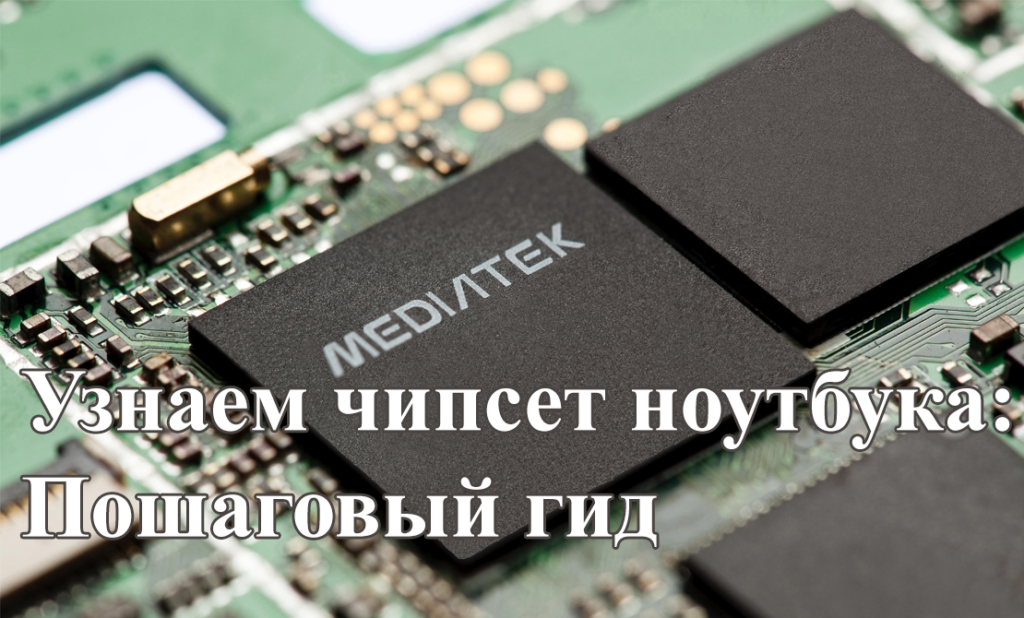
Чипсет — это один из ключевых компонентов любого компьютера, включая ноутбуки. Он определяет взаимодействие между процессором, памятью, хранилищем и другими устройствами. Знание чипсета вашего ноутбука может быть полезным для обновлений, совместимости оборудования и устранения неполадок.
Основные способы определения чипсета
Существует несколько способов узнать чипсет вашего ноутбука:
- Использование встроенных системных утилит
- Применение специализированного программного обеспечения
- Проверка документации и характеристик ноутбука
Использование системных утилит Windows
Системная информация
Одним из самых простых способов узнать чипсет ноутбука является использование утилиты «Системная информация» в Windows. Для этого выполните следующие шаги:
- Нажмите клавиши Win + R, чтобы открыть окно «Выполнить».
- Введите msinfo32 и нажмите Enter.
- В окне «Системная информация» найдите раздел «Компоненты» и выберите «Система».
Здесь вы сможете увидеть подробные сведения о системе, включая информацию о чипсете.
Как узнать чипсет ноутбука через диспетчер устройств
Еще один способ узнать чипсет — воспользоваться «Диспетчером устройств»:
- Нажмите правой кнопкой мыши на кнопку «Пуск» и выберите «Диспетчер устройств».
- Найдите раздел «Системные устройства» и разверните его.
- В списке найдите устройства, связанные с чипсетом, такие как контроллеры PCI и USB.
Для получения дополнительной информации о каждом устройстве нажмите на него правой кнопкой мыши и выберите «Свойства».
Командная строка и PowerShell
Командная строка и PowerShell также могут быть полезными для определения чипсета. Используйте команду wmic:
- Откройте командную строку или PowerShell.
- Введите следующую команду и нажмите Enter: wmic baseboard get product,Manufacturer,version
- Вы получите информацию о производителе, модели и версии материнской платы, что поможет определить чипсет.
Использование специализированного ПО
CPU-Z
CPU-Z — это популярная бесплатная программа, которая предоставляет детальную информацию о компонентах системы:
- Скачайте и установите CPU-Z с официального сайта.
- Запустите программу и перейдите на вкладку «Mainboard».
- Здесь вы найдете информацию о чипсете, включая его название и производителя.
Speccy
Еще одно полезное программное обеспечение для анализа системы:
- Скачайте и установите Speccy с официального сайта.
- Запустите программу и перейдите в раздел «Motherboard».
- В этом разделе отображается информация о материнской плате и чипсете.
AIDA64
Мощное средство для диагностики и анализа системы, которое предоставляет исчерпывающую информацию о вашем ноутбуке:
- Скачайте и установите AIDA64 с официального сайта.
- Запустите программу и перейдите в раздел «Системная плата» или «Motherboard».
- В этом разделе вы найдете подробную информацию о чипсете и других компонентах системы.
Проверка документации и характеристик ноутбука
Документация и технические характеристики
Один из наиболее надежных способов узнать чипсет ноутбука — проверить документацию, поставляемую с устройством:
- Поиск руководства пользователя или технической документации в коробке от ноутбука.
- Проверка технических спецификаций, где обычно указывается информация о чипсете и других важных компонентах.
Официальный сайт производителя
Если документация недоступна, можно воспользоваться официальным сайтом производителя ноутбука:
- Перейдите на сайт производителя (например, Dell, HP, Lenovo).
- Введите модель вашего ноутбука в поле поиска.
- Перейдите в раздел технических характеристик или спецификаций.
- Найдите информацию о чипсете в списке компонентов.
Интернет-ресурсы и форумы
В случае затруднений можно обратиться к специализированным интернет-ресурсам и форумам:
- Используйте сайты, такие как Notebookcheck, TechPowerUp или AnandTech, для поиска информации о чипсете вашего ноутбука.
- Воспользуйтесь форумами, где пользователи обсуждают характеристики и проблемы своих устройств.
Знание чипсета ноутбука важно для эффективного управления его работой, обновления и совместимости компонентов. Использование системных утилит Windows, специализированного программного обеспечения и проверка документации помогут вам быстро и точно определить чипсет вашего устройства. Следуя указанным методам, вы сможете получить необходимую информацию для оптимизации работы вашего ноутбука и решения возможных проблем.