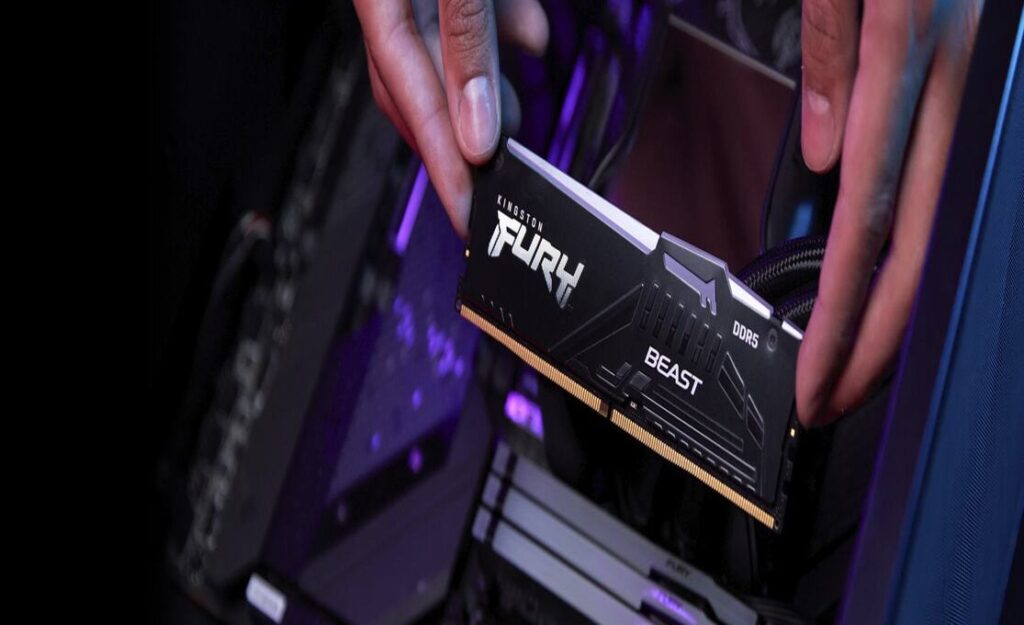
Дополнительная память для ноутбука: как выбрать оптимальный вариант
Современные ноутбуки сталкиваются с возросшими требованиями к производительности из-за увеличения числа задач, которые выполняются одновременно. Дополнительная оперативная память помогает устройствам лучше справляться с многозадачностью, улучшая общую скорость работы и позволяя плавно запускать более тяжелые программы, такие как графические редакторы, игры или профессиональные приложения. Увеличение ОЗУ особенно полезно для пользователей, работающих с большими объемами данных или сложным программным обеспечением.
Типы оперативной памяти и их особенности
DDR3, DDR4 и DDR5 — это основные типы оперативной памяти, каждый из которых отличается скоростью, потреблением энергии и доступностью. DDR3 — более старая и медленная версия, используемая в старых моделях ноутбуков, в то время как DDR4 стала стандартом для большинства современных устройств. DDR5, новейший стандарт, обладает еще большей скоростью и лучшей энергоэффективностью, но совместима только с новыми ноутбуками. Чтобы узнать, какой тип памяти поддерживает ваш ноутбук, проверьте технические характеристики устройства или используйте программы для диагностики, такие как CPU-Z.
При выборе объема памяти важно учитывать задачи, которые вы выполняете на ноутбуке.
- 4 ГБ — минимальный объем, подходящий для базовых задач: браузинг, работа с текстовыми документами и почтой.
- 8 ГБ — достаточный объем для многозадачности, офисной работы и работы в легких графических редакторах.
- 16 ГБ — рекомендуется для сложных задач, таких как программирование, работа с виртуальными машинами и видеомонтаж.
- 32 ГБ и более — оптимально для профессионалов, работающих с большими объемами данных, 3D-моделированием или научными вычислениями.
Подберите объем памяти в зависимости от ваших нужд, чтобы получить лучшую производительность и удобство работы.
Рекомендации по объему памяти для разных задач
| Задача | Рекомендуемый объем ОЗУ | Описание |
| Офисная работа | 4–8 ГБ | Подходит для простых задач: браузинг, работа с текстом, почта. |
| Работа с графикой | 8–16 ГБ | Для работы в редакторах и многозадачности. |
| Программирование | 8–16 ГБ | Подходит для разработки и работы с виртуальными машинами. |
| Игры | 16 ГБ и более | Для требовательных к ресурсам игр и высокой производительности. |
| Профессиональная работа | 32 ГБ и более | Для работы с большими объемами данных и 3D-моделирования. |
Как выбрать память: основные критерии
Перед покупкой оперативной памяти важно убедиться, что она совместима с материнской платой ноутбука. Совместимость можно проверить с помощью официальной документации устройства, где указывается поддерживаемый тип памяти (DDR3, DDR4, DDR5), максимальный объем, а также допустимая частота. Диагностические программы, такие как CPU-Z и AIDA64, также помогут быстро узнать совместимые характеристики.
Частота оперативной памяти измеряется в МГц и определяет скорость передачи данных, в то время как тайминги — это задержки между командами, которые определяют общую скорость отклика. Более высокая частота памяти обычно дает лучшую производительность, особенно для задач, требующих высокой пропускной способности, как например, гейминг или 3D-рендеринг. Тайминги, напротив, должны быть минимальными для снижения задержек. Оптимальные значения зависят от вашего устройства: для большинства современных ноутбуков частота в диапазоне от 2400 до 3200 МГц при низких таймингах считается хорошим выбором.
Одноканальная память использует один модуль для передачи данных, в то время как двухканальная (или двухканальная конфигурация) предполагает использование двух модулей, что увеличивает общую пропускную способность памяти. Двухканальная память, как правило, обеспечивает лучшую производительность для многозадачности и графически сложных приложений. Однако она может быть дороже, и не все ноутбуки поддерживают двухканальный режим. Выбирайте двухканальную конфигурацию, если ваш ноутбук поддерживает её, и вы заинтересованы в максимальной производительности.
Установка и тестирование оперативной памяти
Перед установкой оперативной памяти необходимо подготовить ноутбук для безопасной работы. Начните с полного выключения устройства и отключения его от сети питания. Чтобы избежать статического электричества, которое может повредить компоненты, выполните заземление — например, коснитесь металлической поверхности. Затем аккуратно откройте корпус ноутбука, следуя инструкции, указанных в документации или руководстве пользователя, так как конструкция может варьироваться.
Шаги установки оперативной памяти
- Найдите разъемы для оперативной памяти (обычно под защитной крышкой на материнской плате).
- Если требуется, удалите старый модуль памяти, осторожно нажав на защелки по бокам модуля.
- Вставьте новый модуль памяти под углом, чтобы контакты вошли в разъем, и затем осторожно нажмите, пока не услышите щелчок, сигнализирующий, что модуль зафиксирован.
- Закройте корпус ноутбука и подключите устройство к питанию.
Проверка установленной памяти и тестирование
Чтобы убедиться, что память установлена корректно, включите ноутбук и зайдите в настройки BIOS или в меню «Система» (Панель управления > Система и безопасность > Система). В информации о системе отобразится общий объем установленной памяти.
Для проверки стабильности и работы памяти используйте программы, такие как MemTest86 или Windows Memory Diagnostic. Эти программы проводят комплексные тесты и обнаруживают возможные ошибки, чтобы исключить сбои в работе памяти и повысить общую стабильность устройства.
При выборе оперативной памяти для ноутбука учитывайте основные критерии: совместимость с материнской платой, необходимый объем, частоту и тайминги, а также возможность установки двухканальной конфигурации. Для базовых задач подойдет 8 ГБ, для более требовательных — 16 ГБ и выше. Популярные бренды, такие как Kingston, Corsair и Crucial, предлагают широкий выбор моделей для разных бюджетов. Выбирайте проверенные бренды, чтобы обеспечить стабильность и производительность устройства.