Как подключить кабельный интернет на ноутбук: инструкция
Кабельный интернет предоставляет более стабильное и высокоскоростное соединение по сравнению с беспроводным. Использование кабельного подключения может быть особенно полезно для работы с требовательными приложениями, онлайн-играми и потоковым видео.
Подготовка к подключению
Прежде чем приступить к подключению кабельного интернета, убедитесь, что у вас есть все необходимое оборудование и программное обеспечение. Следующие действия помогут вам подготовиться к процессу:
- Проверьте, что у вас есть кабель Ethernet, модем и роутер.
- Убедитесь, что кабель Ethernet исправен и не поврежден.
- Проверьте сетевые порты на ноутбуке на предмет их исправности.
- Подключите модем к интернет-розетке и убедитесь, что он правильно настроен.
- Подключите роутер к модему с помощью кабеля Ethernet, если вы используете роутер.
- Включите модем и роутер и проверьте их работоспособность.
- Откройте диспетчер устройств на ноутбуке и убедитесь, что драйверы сетевой карты установлены и обновлены до последней версии.
Подключение кабеля и настройка сети
Подключение кабеля Ethernet
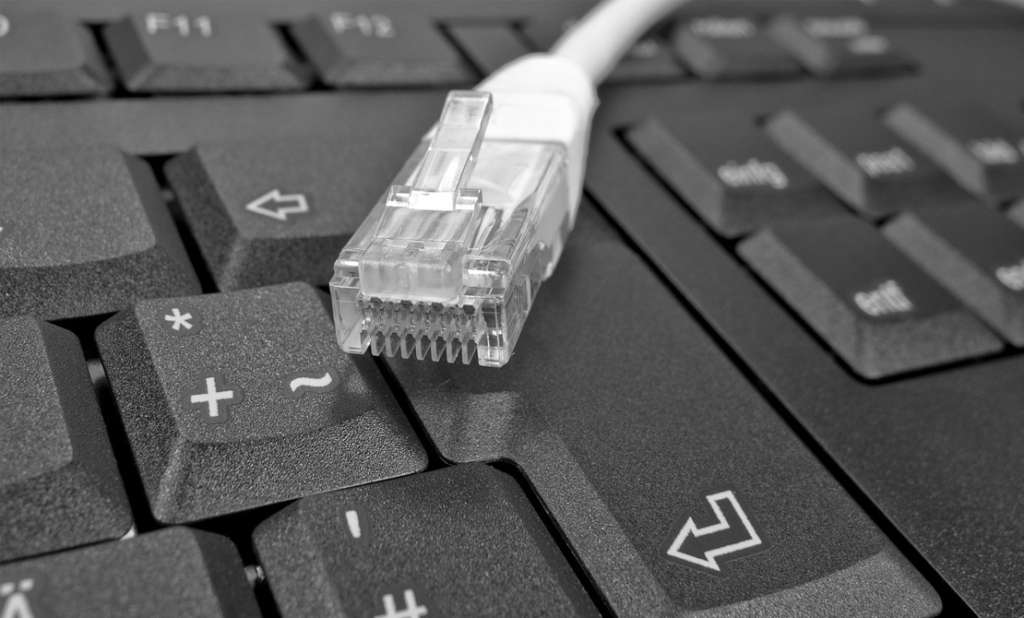
Первым шагом в подключении кабельного интернета является физическое подключение кабеля Ethernet к ноутбуку и модему или роутеру.
- Подключите один конец кабеля Ethernet к сетевому порту на вашем ноутбуке.
- Подключите другой конец кабеля к модему или роутеру.
Настройка сети в Windows
После физического подключения кабеля необходимо настроить сеть в операционной системе Windows.
- Открытие Центра управления сетями и общим доступом: Нажмите правой кнопкой мыши на значок сети в панели задач и выберите «Открыть Центр управления сетями и общим доступом».
- Настройка нового подключения: Выберите «Настройка нового подключения или сети» и следуйте инструкциям мастера настройки.
- Проверка состояния подключения: Убедитесь, что статус подключения отображается как «Подключено». Если возникают проблемы, используйте средство устранения неполадок.
Настройка сети в macOS
Настройка сети на macOS также проста и интуитивно понятна.
- Открытие Системных настроек: Нажмите на значок Apple в верхнем левом углу экрана и выберите «Системные настройки».
- Настройка сетевых подключений: Выберите «Сеть», затем выберите Ethernet из списка подключений и убедитесь, что сеть подключена.
- Проверка состояния подключения: Если сеть не подключена, нажмите «Дополнительно» и проверьте настройки TCP/IP и DNS.
Устранение неполадок
Проблемы с подключением
Иногда могут возникать проблемы с подключением кабельного интернета. Вот несколько шагов для их решения:
- Проверка физического подключения кабеля: Убедитесь, что кабель Ethernet надежно подключен к ноутбуку и модему или роутеру.
- Перезагрузка оборудования: Перезагрузите модем, роутер и ноутбук, чтобы обновить настройки сети.
- Проверка индикаторов: Убедитесь, что индикаторы на модеме и роутере показывают активное соединение.
Проблемы с драйверами
Некоторые проблемы могут быть связаны с драйверами сетевой карты:
- Проверьте и обновите драйверы сетевой карты через диспетчер устройств.
- Используйте утилиты для диагностики сети, такие как «Средство устранения неполадок сети» в Windows.
Проблемы с настройками сети
Если проблемы с подключением продолжаются, проверьте настройки сети:
- Убедитесь, что настройки IP-адреса и DNS сервера установлены правильно. В Windows это можно сделать в «Центре управления сетями и общим доступом».
- Восстановите сетевые настройки до стандартных. В Windows используйте команду netsh winsock reset в командной строке.
Дополнительные советы и рекомендации
Оптимизация скорости интернета
Для обеспечения максимальной скорости интернета следуйте этим рекомендациям:
- Разместите роутер в центральной части дома для равномерного распределения сигнала.
- Используйте кабели Ethernet хорошего качества для надежного соединения.
- Регулярно проверяйте скорость интернета с помощью онлайн-сервисов, таких как Speedtest.
Безопасность сетевого подключения
Обеспечение безопасности сетевого подключения – важный аспект использования интернета:
- Установите сложный пароль для доступа к настройкам роутера.
- Для защиты данных используйте VPN-сервисы.
- Регулярно обновляйте прошивку модема и роутера для защиты от уязвимостей.
Подключение кабельного интернета на ноутбук – процесс, требующий внимания к деталям и следования нескольким простым шагам. Регулярное обслуживание и правильная настройка сетевого оборудования обеспечат стабильное и быстрое соединение. Следуя этим рекомендациям, вы сможете наслаждаться высокоскоростным интернетом без перебоев.